 Виджеты. Цветовая тема приложения
➡️ Скачать презентацию. Flutter Цветовая Тема
➡️ Ссылка на репозиторий с кодом этого урока
ThemeData – Цветовая тема во Flutter
В Flutter ThemeData – это класс, который определяет стили и цвета для виджетов.
- Единый стиль для всех экранов – вместо того чтобы вручную задавать цвета и стили для каждого элемента, можно настроить тему один раз и использовать её во всех частях приложения.
- Лёгкое изменение внешнего вида – например, если нужно сменить цветовую схему, достаточно поменять один параметр в ThemeData, а не менять каждый виджет вручную.
- Поддержка светлой и тёмной темы – можно задать lightTheme и darkTheme и менять их динамически.
- Гибкость и кастомизация – можно настроить цвета, шрифты, стили кнопок, карточек и других элементов.
Перед настройкой цветовой темы добавим в верстку некоторые дополнения.
Добавим верхнюю панель управления Application Bar для экрана, для этого нужно внутри виджета Scaffold() вызвать параметр appBar и передать в него виджет AppBar()
Файл main.dart
import 'package:flutter/material.dart';

void main() {
  runApp(MyApp());
}

class MyApp extends StatelessWidget {
  const MyApp({super.key});

  @override
  Widget build(BuildContext context) {
    return MaterialApp(
      // 👉 Название приложения
      title: "Flutter App",
      home: Scaffold(
        // 👉 Добавить верхнюю панель управления
        appBar: AppBar(
          // 👉 Указываем заголовок для панели
          title: Text("Flutter App"),
        ),
        body: Center(
          child: Text("Изучаем Flutter"),
        ),
      ),
    );
  }
}
Добавим виджеты Изображение, Текст и Кнопку
Элементы интерфейса могут располагаться вертикально и горизонтально, для этого соответственно используются виджеты Column() и Row()
В эти виджеты передаётся много элементов, принимающий параметр называется теперь children и имеет тип данных List
Файл main.dart
import 'package:flutter/material.dart';

void main() {
  runApp(MyApp());
}

class MyApp extends StatelessWidget {
  const MyApp({super.key});

  @override
  Widget build(BuildContext context) {
    return MaterialApp(
      title: "Hello Flutter App",
      home: Scaffold(
        appBar: AppBar(
          title: Text("Hello Flutter App"),
        ),
        body: Center(
          child: Column(
            // 👉 выровнить содержимое колонки по центру
	        mainAxisAlignment: MainAxisAlignment.center,
            // 👉 children - принимает в себя список виджетов
            children: [
              Text("Изучаем Flutter"),
              ElevatedButton(onPressed: () {}, child: Text("Ok")),
              FlutterLogo(size: 50.0),
            ],
          ),
        ),
      ),
    );
  }
}
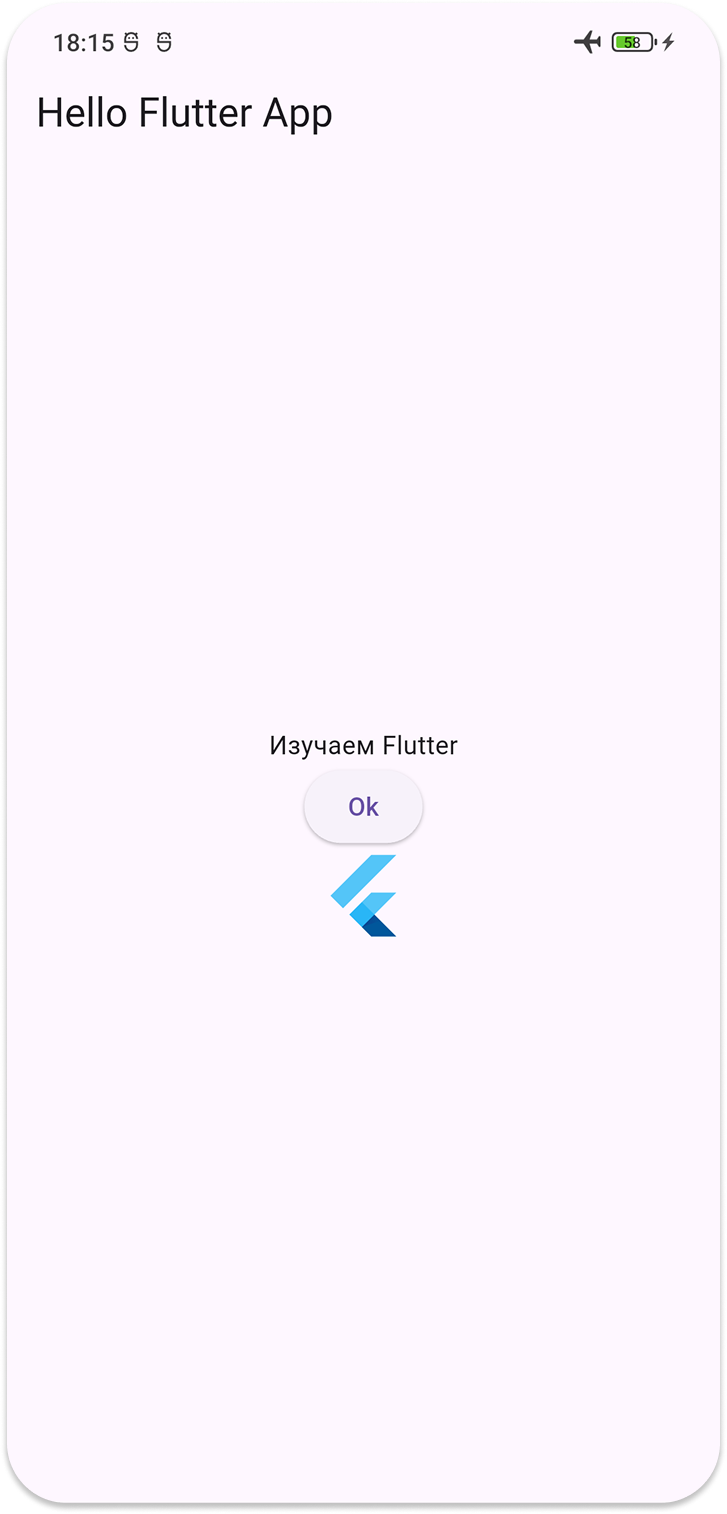
Далее укажем для всего приложения главную цветовую палитру, для этого внутри виджета MaterialApp() нужно вызывать параметр theme и добавить следующий код
Файл main.dart
class MyApp extends StatelessWidget {
  const MyApp({super.key});

  @override
  Widget build(BuildContext context) {
    return MaterialApp(
      title: "Hello Flutter App",

      // 👉 Настраиваем цветовую тему всего приложения
      theme: ThemeData(
        colorScheme: ColorScheme.fromSeed(seedColor: Colors.blue),
      ),

      home: Scaffold(
        appBar: AppBar(
          title: Text("Hello Flutter App"),
        ),
        body: Center(
          child: Column(
            mainAxisAlignment: MainAxisAlignment.center,
            children: [
              Text("Изучаем Flutter"),
              ElevatedButton(onPressed: () {}, child: Text("Ok")),
              FlutterLogo(size: 50.0),
            ],
          ),
        ),
      ),
    );
  }
}
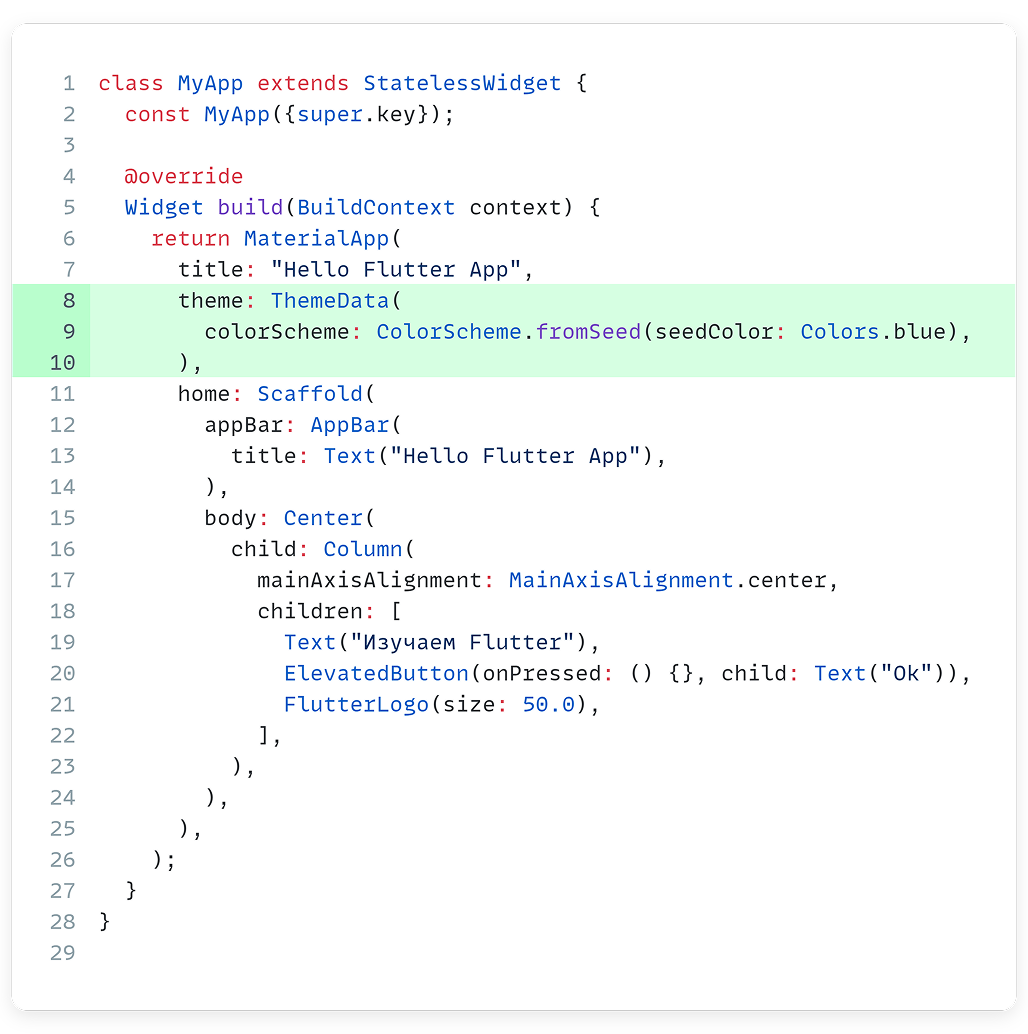
Значение seedColor: Colors.blue можно менять на любой цвет, самое удобное, что вся цветовая гамма приложения будет изменяться в зависимости от этого значения.
Добавим теперь для AppBar() цвет заднего фона, чтобы выделить эту панель. Сначала немного изменим код, вынесем в отдельную переменную хранение палитры цветов приложения
var myColorScheme = ColorScheme.fromSeed(seedColor: Colors.blue);
И далее в коде, когда нужно указать ColorScheme или какой-то определенный цвет из сгенерированных по умолчанию под нашу палитру, будем использовать переменную myColorScheme
class MyApp extends StatelessWidget {
  const MyApp({super.key});

  @override
  Widget build(BuildContext context) {

    // 👉 Переменная которая хранит ColorScheme нашего приложения
    var myColorScheme = ColorScheme.fromSeed(seedColor: Colors.blue);

    return MaterialApp(
      title: "Hello Flutter App", // Название всего приложения
      theme: ThemeData(
        colorScheme: myColorScheme, // Используем ColorScheme через переменную
      ),
      home: Scaffold(
        appBar: AppBar(
          // 👉 Устанавливаем цвет заднего фона панели через переменную палитры
          backgroundColor: myColorScheme.inversePrimary,
          title: Text("Hello Flutter App"),
        ),
        body: Center(
          child: Column(
            mainAxisAlignment: MainAxisAlignment.center,
            children: [
              Text("Изучаем Flutter"),
              ElevatedButton(onPressed: () {}, child: Text("Ok")),
              FlutterLogo(size: 50.0),
            ],
          ),
        ),
      ),
    );
  }
}
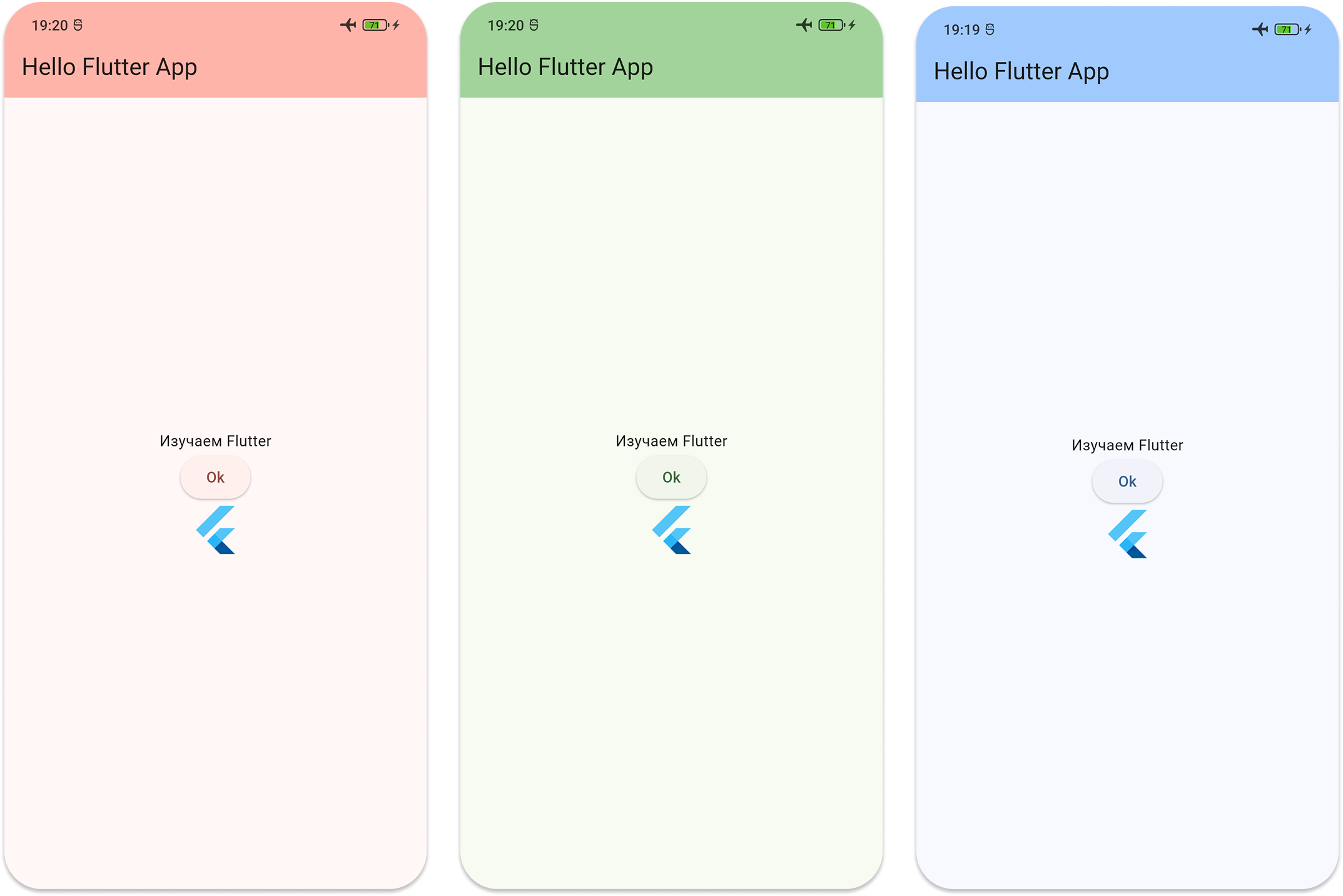
- Попробуем изменить цвета на
redgreenblue
Сделаем код лучше
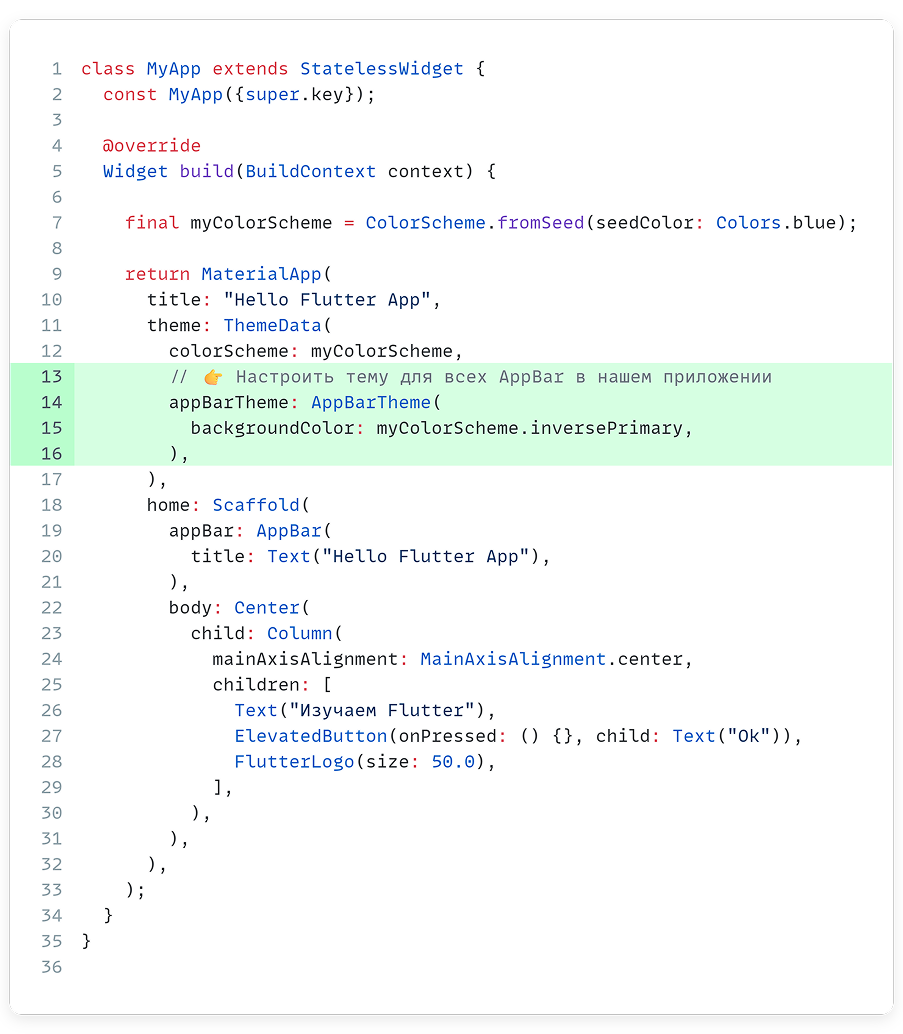
- В будущем у нас будет множество экранов в приложении, и у каждого экрана должен быть свой
Scaffoldи соответственно свойAppBar. - Сейчас у нас написан код который задаёт цвет фона только для одного
AppBar. Чтобы указать приложению применить стили вообще для всехAppBarкоторые у нас будут в приложении пишем такой код:
class MyApp extends StatelessWidget {
  const MyApp({super.key});

  @override
  Widget build(BuildContext context) {

    final myColorScheme = ColorScheme.fromSeed(seedColor: Colors.blue);

    return MaterialApp(
      title: "Hello Flutter App",
      theme: ThemeData(
        colorScheme: myColorScheme,

        // 👉 Настроить тему для всех AppBar в нашем приложении
        appBarTheme: AppBarTheme(
          backgroundColor: myColorScheme.inversePrimary,
        ),

      ),
      home: Scaffold(
        appBar: AppBar(
          title: Text("Hello Flutter App"),
        ),
        body: Center(
          child: Column(
            mainAxisAlignment: MainAxisAlignment.center,
            children: [
              Text("Изучаем Flutter"),
              ElevatedButton(onPressed: () {}, child: Text("Ok")),
              FlutterLogo(size: 50.0),
            ],
          ),
        ),
      ),
    );
  }
}
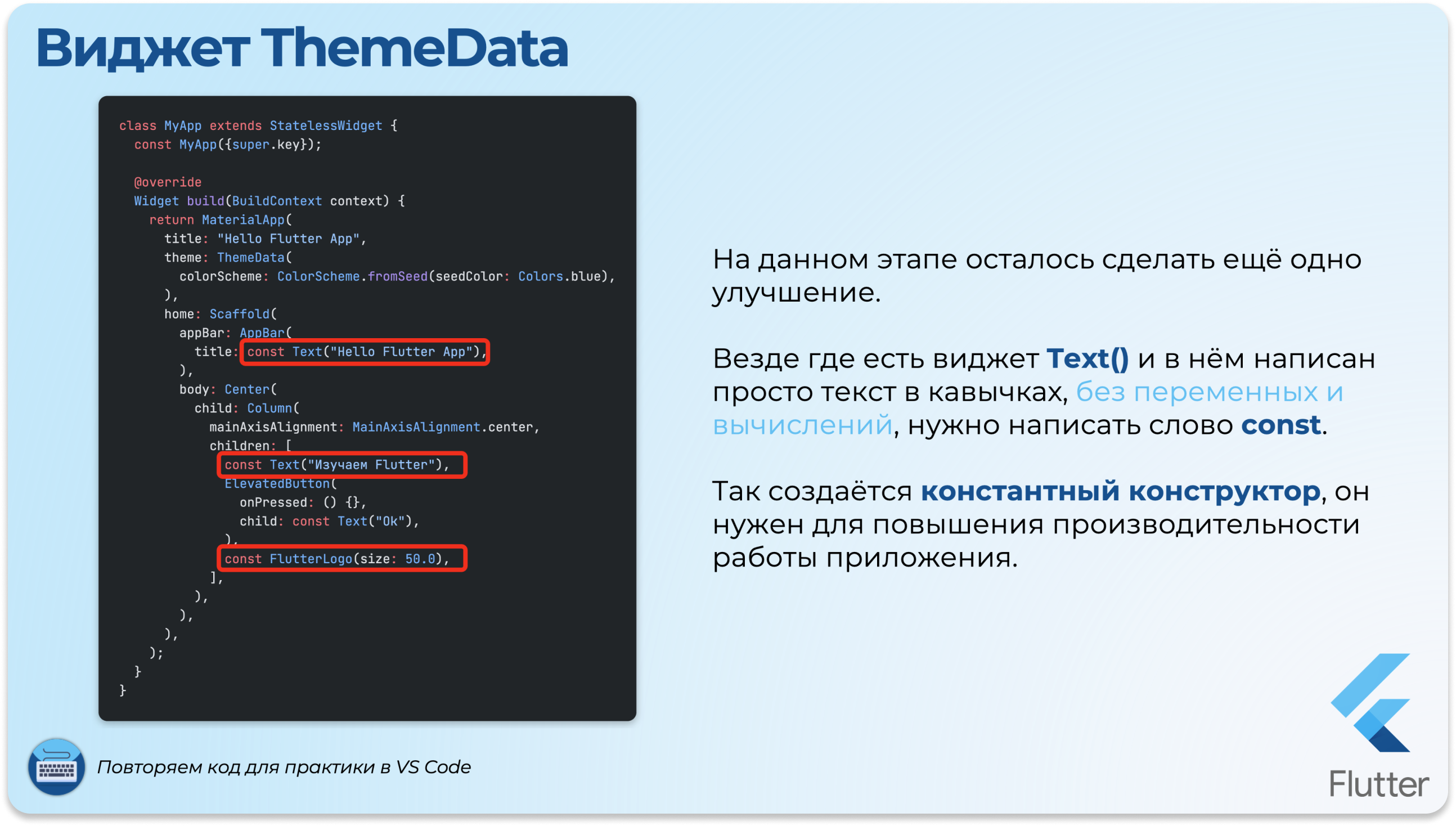
Улучшаем производительность. Константный конструктор
На данном этапе осталось сделать ещё одно улучшение. Везде где у нас есть виджет Text() и в нём написан просто текст в кавычках, без переменных и вычислений, нужно написать слово const. Так создаётся константный конструктор, подробно что это такое, мы изучим далее по курсу, сейчас запомним, что он нужен для повышения производительности работы приложения.
import 'package:flutter/material.dart';

void main() {
  runApp(MyApp());
}

class MyApp extends StatelessWidget {
  const MyApp({super.key});

  @override
  Widget build(BuildContext context) {
    var myColorScheme = ColorScheme.fromSeed(seedColor: Colors.blue);
    return MaterialApp(
      title: "Hello Flutter App",
      theme: ThemeData(
        colorScheme: myColorScheme,
        appBarTheme: AppBarTheme(
          backgroundColor: myColorScheme.inversePrimary,
        ),
      ),
      home: Scaffold(
        appBar: AppBar(
          title: const Text("Hello Flutter App"),
        ),
        body: Center(
          child: Column(
            mainAxisAlignment: MainAxisAlignment.center,
            children: [
              const Text("Изучаем Flutter"),
              ElevatedButton(onPressed: () {}, child: const Text("Ok")),
              const FlutterLogo(size: 50.0),
            ],
          ),
        ),
      ),
    );
  }
}
Git + GitFlic
Делаем add commit и push
git add .
git commit -m "Изучаем работу с ThemeData"
git push origin Виджеты-ThemeData
Через VSCode нажимаем Publish Branch